윈도우 10 USB 장치 인식 실패 시, 해결 팁
페이지 정보
본문
관련링크
안녕하세요.
삼성온라인스토어입니다
노트북에 USB 장치 연결 시,
USB 장치 인식이 실패하는 오류를
한 번쯤 경험하셨을 텐데요
기본적으로 윈도우 10에는
USB 호스트 컨트롤러 드라이버가 있어,
연결만 하면 자동 인식이 됩니다
하지만 USB 기기의 드라이버 충돌이나
윈도우 USB 드라이버 문제로 인해
USB 장치가 인식이 되지 않을 수 있는데요
다양한 원인으로 발생하기 때문에
하나하나 살펴봐야 하죠
오늘은 USB 장치가
인식되지 않을 때에 도움이 되는
방법을 알려드리고자 하는데요
자주 사용하는 USB이니,
철저한 준비가 필요하겠죠!
지금부터 윈도우 10에서
USB 장치 인식 실패 시, 해결하는 방법을
알려드리도록 하겠습니다!
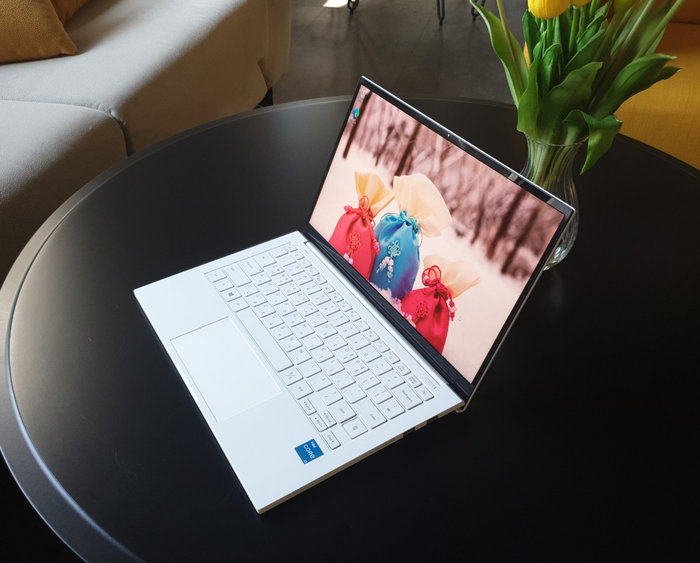
USB 장치 인식 테스트에 사용할
삼성 갤럭시북 이온2
NT930XDZ-A38AW를 살펴보겠습니다!
[스펙 요약]
|
운영 체계 |
윈도우 미탑재 |
|
프로세서 |
인텔 Core i3-1115G4 |
|
메모리 |
8GB DDR4 |
|
저장 장치 |
256GB NVMe SSD |
|
디스플레이 |
13.3 인치 (33.7cm) FHD (QLED) |
|
크기(mm) |
305.7 x 199.8 x 12.9 |
|
무게 |
970g |
|
색상 |
미스틱 화이트 |
USB 장치 인식 실패에서
처음 살펴봐야 할 사항은
USB 장치 자체 문제 여부인데요
우선, USB 장치를
다른 포트에 연결해봅니다
다음으로
PC의 모든 USB 장치 제거 후,
연결이 안 되는 USB만
연결을 시도해봅니다
마지막으로
다른 PC에도 연결합니다
이 세 가지 방법으로
USB 장치 문제가 아닌 것으로 확인되면
PC를 살펴보아야 하는데요
먼저, USB 장치를 조정하는
호스트 컨트롤러 드라이버를 최신 버전으로
업데이트를 합니다
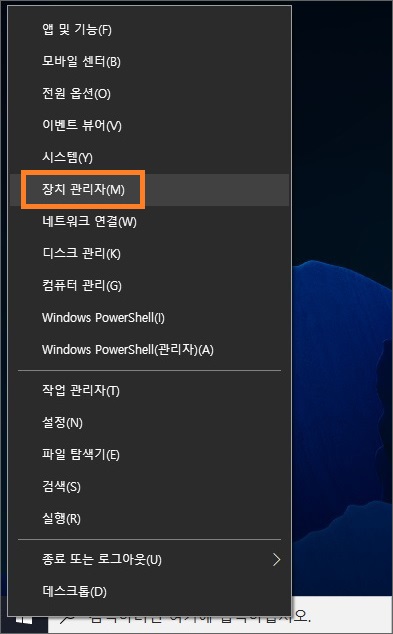
<시작>을 우 클릭한 후,
<장치 관리자(M)>을 클릭합니다
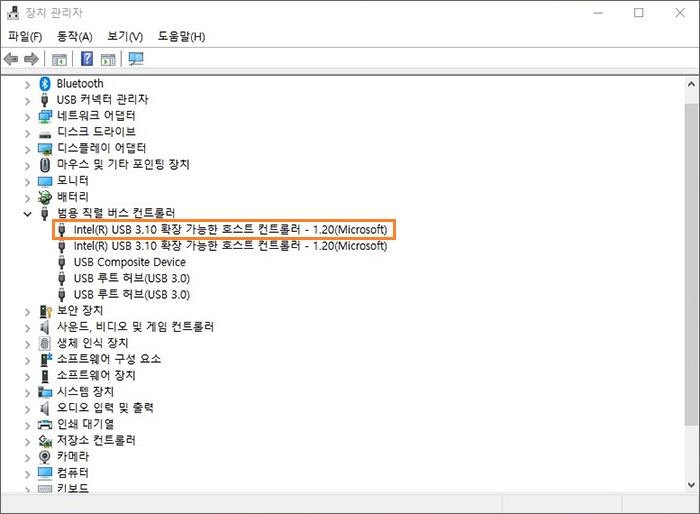
<USB 호스트 컨트롤러>을
더블 클릭합니다
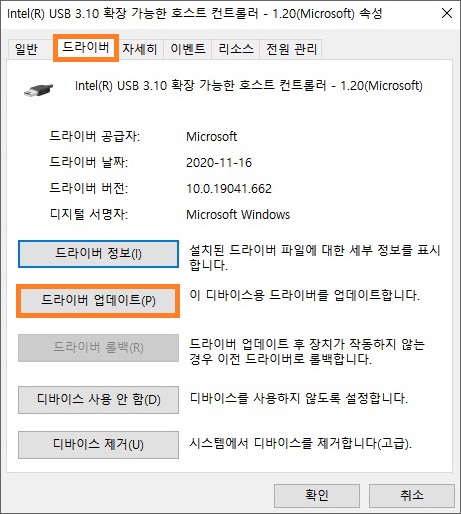
<드라이버> 탭 선택 후,
<드라이버 업데이트(P)>을 클릭하여
업데이트를 진행합니다
업데이트 후,
USB 장치를 연결하여
인식되는지 확인합니다
다음 추천해드리는 방법은
USB 장치 드라이버 삭제인데요
기존 설치된 USB 장치 드라이버를 정리하면
문제가 해결될 수도 있습니다
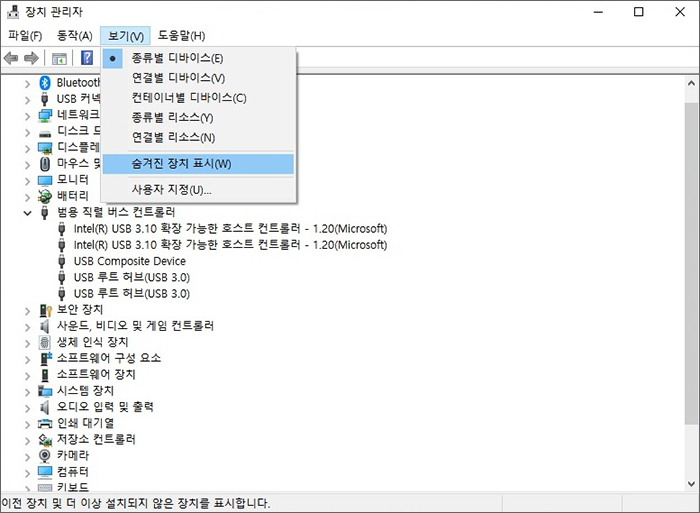
먼저, 문제가 있는
USB 장치를 분리합니다
다음으로
<장치 관리자>에서 <보기> 선택 후,
<숨겨진 장치 표시(W)>을 클릭합니다
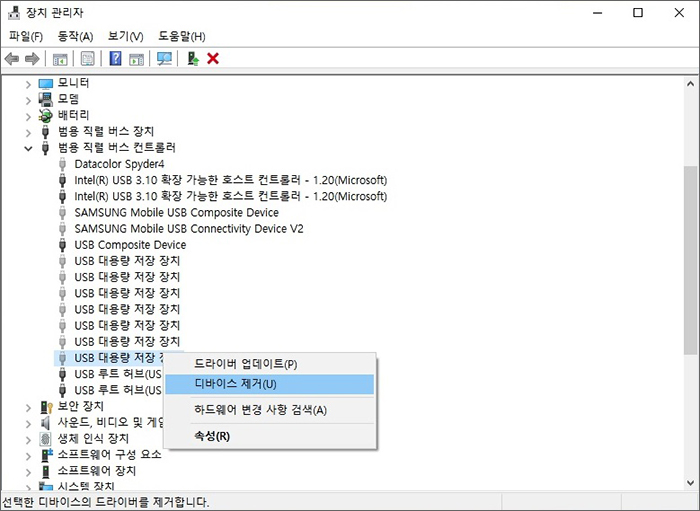
연하게 표시된 장치를
우 클릭한 후에
<디바이스 제거(U)>을 클릭합니다
문제가 되는
장치가 어떤 것인지 모른다면
연하게 표시된 장치를
전부 삭제해도 괜찮습니다
삭제 후에 USB를 연결하여,
인식되는지 확인합니다
이제 USB를 사용해도
전혀 걱정이 없겠죠!
지금까지
윈도우 10 USB 장치 인식 실패 시,
해결하는 방법을 살펴보았습니다
다음 포스팅에서도
유익한 정보를 가지고
돌아오도록 하겠습니다!
- 이전글로또번호 21.12.16
- 다음글zum 바로가기 없애기 21.06.17
댓글목록
💬 등록된 댓글이 없습니다.